重要事項※要確認
※登録はご自身でされてください。
※住民票と身分証明書を確認して、相違の無いように登録してください。
免許証は正式住所で、登録が略式住所はNG。名前も本名で登録してください。
※口座は全て基本はスタンダード口座を開設お願いします。
※身分証明書と現住所の書類は必ず、書類の端も全部映っているものを使用し、加工していないものをご提出ください。
※ビットウォレット登録時の【アカウント開設の経緯】のところは必ず、【ネットを見て】を選択してください。
FXGT
ご注意ください
※Bitwalletと登録メールアドレスが異なる場合は支払い口座の認証が必要となります。
送金時にフルネームとメールアドレスが記載されたビットウォレットのスクリーンショットを提出します。
※過去に開設済みの方は新規で作成するとブロックされますのでご注意ください。
Vantage
ご注意ください。
※最後のセルフィまで実施して完了となります。セルフィを実施していない方が多いので確認お願いします
HFM
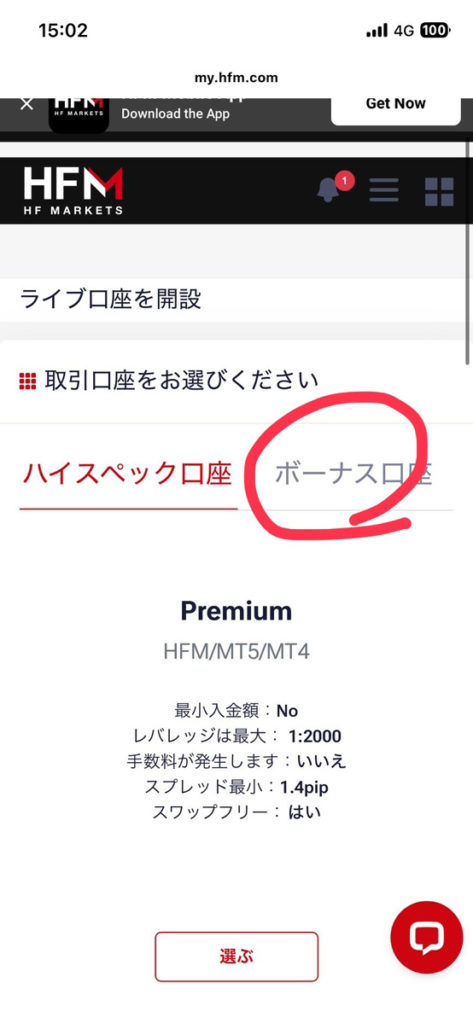
※口座はボーナス口座を必ず作るようにお願いします。
iFOREX
ご注意ください
※iFOREXは海外(スペインなど)から確認の電話がかかってきますので一度対応してください。(日本語対応なので大丈夫です。)
※身分証明、住所証明ともに承認に時間がかかることがあります。承認が下りて完了となります。
※現住所の提出をやっていない方が見受けられるので確認お願いします。住民票の画像をご提出ください。
XM
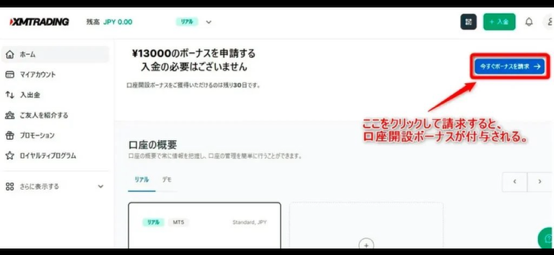
※以下の画像のボタンを押してください
Bitwallet口座開設手順動画
ビットウォレットの作成の時、以下を参考にしてください。
①取引先の詳細
→XM
②アカウント開設の経緯※ここを間違えると審査が通らないことがあるので注意!!!
→ネットを見て
③頻度
→週に1回以上
④1回あたり・・・
→101USD~
⑤1か月の・・・
→1001USD~
⑥資金源
→貯蓄
ビットウォレットへ入金方法
各口座への入金方法
- ビットウォレットに入金
- 各入金口座のアカウントにログイン
- メニューより入金→ビットウォレットを選択
- 各口座の指示に沿って入金してください。
FXGT銀行入金方法
ログインと認証: FXGT公式サイトのマイページにログインし、アカウント認証(KYC)を完了させます。 入金メニューの選択: ダッシュボードの「入金」ボタンをクリックし、入金先の取引口座を選択します。 決済方法の選択: 「銀行送金」または「銀行振込」を選択します。 振込名義: 銀行振込の際は、振込名義に「氏名(カタカナ)+口座番号」などの指定がある場合があります。指定通りに入力しないと反映が遅れる原因となります。 メンテナンス: 銀行送金(即時決済)はメンテナンスなどで一時的に利用できない場合があります。その際はクレジットカードやオンラインウォレット(bitwallet等)の利用を検討してください。 手数料: FXGT側の手数料は無料ですが、銀行側で発生する振込手数料はユーザー負担となります。
FXGT銀行出金方法
ステップ1:MT4/MT5口座からeWalletへの資金移動 FXGTでは取引口座から直接出金はできません。まずは資金を「eWallet(法定通貨ウォレット)」に移動させる必要があります。 移動元(MT4/MT5口座)と移動先(JPY eWallet)を選択し、金額を入力して実行。 初めて銀行出金を利用する場合、事前に口座情報の登録が必要です。 メニューの「設定」または「法定通貨ウォレット」から「支払口座」を選択。 「出金先口座の登録」で銀行名、支店名、口座番号、SWIFTコードなどを入力。 登録したメールアドレスに届く認証コードを入力して承認を完了させます。 メニューの「入金・出金・資金移動」から「出金」タブを選択。 出金元として「JPY eWallet」を選択し、出金方法で「銀行振込(Bank Transfer)」を選びます。 登録済みの銀行口座を選択し、出金金額を入力します。 登録メールアドレスに届くセキュリティコードを入力し、「承認」をクリックすれば申請完了です。
iForex入金方法
メニューより入金→ビットウォレットを選択
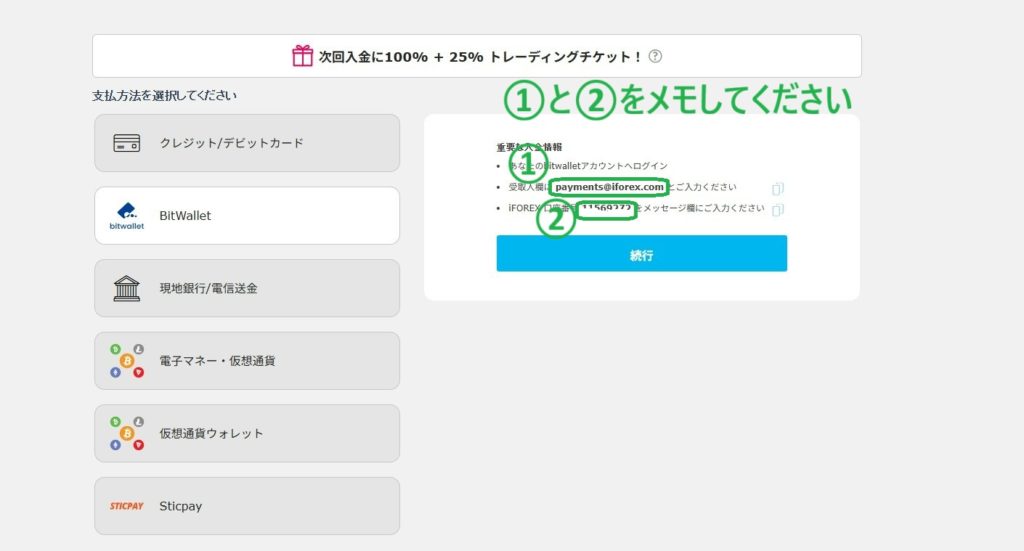
続行を押してBitwalletに移動
お支払い(Bitwallet間)をクリック→【今すぐお支払い】を選択
【JPY】を選択
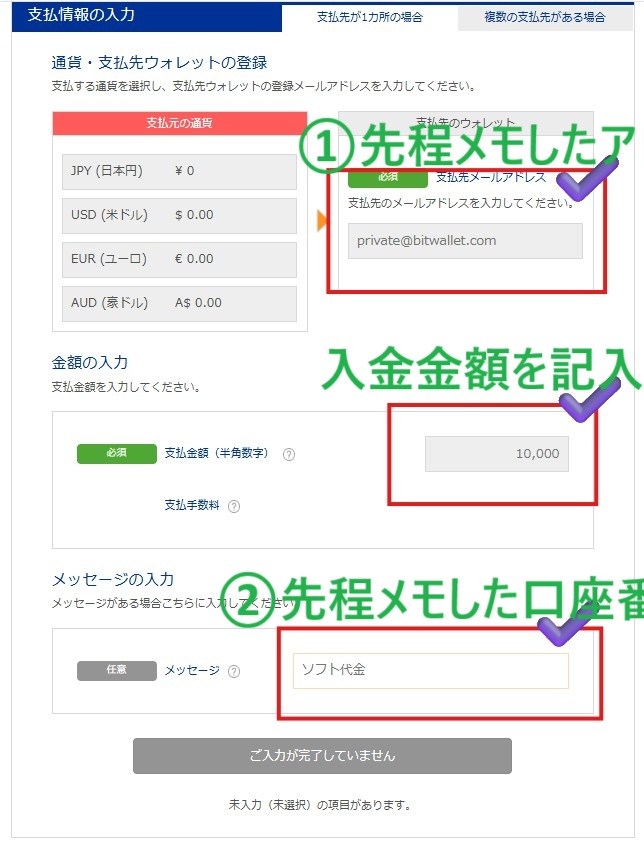
「セキュアID」
🔹確認方法(パソコン・スマホ共通)
	1.	bitwalletの公式サイト(https://www.bitwallet.com/)にアクセス。
	2.	「ログイン」をクリックして、
 👉 登録メールアドレスとパスワードでログイン。
	3.	ログイン後、画面右上の「アカウント名」または「マイページ」をクリック。
	4.	「アカウント情報」または「セキュリティ設定」ページを開く。
	5.	そこに「セキュアID」または「Secure ID」として、
 英数字の組み合わせ(例:BW-12345678 のような形式)が表示されます。
またはメールに送信して確認してください。
iFOREXへの銀行入金手順
ログイン: iFOREXのマイページにログインします。
入金画面へ: 「口座ステータス」から「資金を入金」をクリックします。
入金方法選択: 入金方法一覧から「銀行電信送金」または「銀行送金」を選択します。
金額入力: 入金希望金額と通貨(JPYなど)を入力し、「続行」をクリックします。
振込先情報確認: 画面に表示される銀行口座情報(振込先)を確認します。
銀行から送金: 実際のお使いの銀行口座から、表示された振込先へ送金手続きを行います。
控えの送付: 送金完了後、銀行の振込明細(控えのコピーやスクリーンショット)をiFOREXのサポートデスク宛にメールで送付します。
ポイント・注意点
手数料: iFOREX側での手数料は無料ですが、お客様の銀行で発生する振込手数料は自己負担です。
反映時間: クレジットカードなどと比べて時間がかかります(数日かかる場合も)。
本人確認: 銀行から「海外からの入金」について確認の電話がある場合があるため、「投資のキャピタルゲインによる入金」である旨を伝えるとスムーズです。
入金完了手続き: 銀行から送金しただけでは完了せず、控えを送ってからの手続きが必要です。
Vantage入金方法
バンテージ入金方法※ビットウォレットが使える場合はビットウォレットをご利用ください。
①以下よりバンテージにログインされてください。
https://www.vantagetradings.com/campaign?cs=6r0e2djiuv

②ログインしましたら
入金→standardの口座を選択→金額を記入。→【続ける】を押す。

入金方法を選択。おすすめはクレジットかコンビニ払いです。銀行振込でも大丈夫です。
※コンビニ払いの場合、制限があるので300,000円入金の場合は、299,447円で大丈夫です。

メールアドレス記入して今すぐ支払うから進みます。
Vantage銀行出金方法
ログイン: VantageTradingのマイページにログインします。 出金メニュー選択: 左側メニューから「資金」→「資金を出金する」をクリックします。 出金方法選択: 出金方法で「日本の銀行に出金」を選択します。 口座情報入力: 出金先口座情報(銀行名、支店名、口座種別、口座番号、受取人名)を入力します。 金額入力: 出金額を入力し、リクエストを送信します。 本人名義: 本人確認済みの、登録名義と同一の銀行口座のみ利用可能です(第三者名義不可)。 入金方法との関連: クレジットカード入金分は、原則としてクレジットカード(入金分まで)で出金する必要があります。 ボーナス: ボーナス自体は出金できません。ボーナス利用で得た利益は出金条件を満たせば出金可能です。 出金上限と分割処理: 100万円を超える出金は分割処理され、複数回に分かれて着金する場合があります。これにより、通常より時間がかかることがあります。 手数料: 銀行受取側で手数料(2,600円〜4,000円以上)が発生する場合があります。
XM銀行出金方法
マイページへログイン: XMTrading公式サイトの会員ページにログインします。 出金メニューを選択: 「出金」タブから「Local Bank Transfer(国内銀行送金)」を選択します。 銀行情報の入力: 受取先の銀行名、支店名、口座番号、Swiftコード(必要な場合)などを入力します。 金額の入力: 出金したい金額を入力し、リクエストを送信します。
BIGBOSS銀行出金
左側メニューから「出金」または「銀行出金」を選択。 銀行送金に関する注意事項を確認し、「銀行情報の追加」(初回のみ)をクリック。 銀行口座情報(英語表記が推奨、SWIFTコードも入力)を入力・登録。 出金フォームで出金元口座、出金額、出金先口座、出金先通貨(JPYなど)を入力。 「出金内容のご確認」を確認し、内容が正しければ「同意する」にチェック。
口座開設最終チェックマニュアル
